Pengertian Kernel.
Dalam ilmu komputer, kernel adalah suatu perangkat lunak yang menjadi bagian utama dari sebuah sistem operasi. Tugasnya melayani bermacam program aplikasi untuk mengakses perangkat keras komputer secara aman.
Karena akses terhadap perangkat keras
terbatas, sedangkan ada lebih dari satu program yang harus dilayani
dalam waktu yang bersamaan, maka kernel juga bertugas untuk mengatur
kapan dan berapa lama suatu program dapat menggunakan satu bagian
perangkat keras tersebut. Hal tersebut dinamakan sebagai multiplexing.
Akses kepada perangkat keras secara langsung merupakan masalah yang
kompleks, oleh karena itu kernel biasanya mengimplementasikan sekumpulan
abstraksi hardware.
Abstraksi-abstraksi tersebut merupakan sebuah cara untuk menyembunyikan
kompleksitas, dan memungkinkan akses kepada perangkat keras menjadi
mudah dan seragam. Sehingga abstraksi pada akhirnya memudahkan pekerjaan
programer.
Untuk menjalankan sebuah komputer kita tidak harus menggunakan kernel sistem operasi. Sebuah program dapat saja langsung diload
dan dijalankan di atas mesin 'telanjang' komputer, yaitu bilamana
pembuat program ingin melakukan pekerjaannya tanpa bantuan abstraksi
perangkat keras atau bantuan sistem operasi. Teknik ini digunakan oleh
komputer generasi awal, sehingga bila kita ingin berpindah dari satu
program ke program lain, kita harus mereset dan meload kembali program-program tersebut.
Showing posts with label Linux. Show all posts
Showing posts with label Linux. Show all posts
Saturday, December 3, 2011

Monday, October 24, 2011
Ubuntu 11.10 "Oneiric Ocelot"
Ubuntu 11.10 "Oneiric Ocelot" telah rilis berikut lingkungan desktop Unity yang telah disempurnakan disamping menyediakan beberapa versi Ubuntu Minimal, yang bisa dijadikan bahan baku membangun distro khusus sesuai dengan selera pengguna.

Fitur layanan awan pribadi Ubuntu One telah ditingkatkan yang membuka kemungkinan untuk penyimpanan koleksi musik yang langsung bisa disalurkan (streaming) kesemua jenis perangkat, termasuk PC, Smartphones Android atau iOS.
Konsep Unity juga telah dikembangkan dengan penerapan konsep "Scopes dan Lenses". Lensa untuk pencarian titel musik yang secara daring disimpan di toko musik Ubuntu One juga telah disediakan. Thunderbird kini menggantikan Evolution sebagai klien Email. Déjà Dup merupakan standard untuk kebutuhan akan perkakas Backup. Versi baru untuk klien Twitter Gwibber diklaim lebih cepat dan telah diselaraskan dengan Gnome 3.2 yang datang bersama Ubuntu 11.10.
Yang baru lainnya di Oneiric Ocelot adalah Ubuntu Software Center. Disamping perluasan fungsi pratilik di semua kategori, kinerja pemasangan paket-paketnya juga ditingkatkan dengan tempo untuk pemasangan yang lebih cepat. Kecuali itu telah ditambahkan fungsi OneConf untuk mensinkronkan data konfigurasi antar sistem agar semua komputer terkait bisa terpasang aplikasi yang sama.
Ubuntu 11.10 ditenagai menggunakan Kernel Linux 3.0.3, dan GCC yang diupdate ke versi 4.6 disamping NetworkManager versi 0.9. Pustaka dan paket aplikasi 32-Bit kini dapat dipasang di sistem 64-Bit tanpa masalah.
Untuk Ubuntu Server, kali ini kembali menyertakan Hypervisor Xen, disamping juga mendukung Linux-Container (LXC). Orchestra, yaitu koleksi software bebas terbaik untuk mengelola infrastruktur di pusat data, juga telah disediakan. Salah satu fitur penting untuk server adalah Juju, yang dikembangkan dengan nama Ensemble. Juju diintegrasikan untuk menyediakan perkakas untuk mengelola dan memungkinkan penyebarluasan layanan di awan dan server biasa. Ubuntu Server 11.10 juga telah mendukung arsitektur ARM.
Kubuntu 11.10 membawa KDE SC 4.7, berikut suit KDE-PIM dan KMail 2, Amarok 2.4.3 dan Muon Software Center berikut komponen terkait dan pengelola paketnya. Xubuntu 11.10 juga melakukan "reshuffle" terhadap susunan aplikasi standar-nya, antara lain Leafpad menjabat sebagai text-editor, gThumb bertugas mengelola gambar, sementara LightDM menggantikan GDM sebagai Display Manager.
Untuk kali pertama Edubuntu menyediakan installer yang sepenuhnya telah diterjemahkan. Yang ditulis ulang adalah paket LTSP, disamping telah diterjemahkan sepenuhnya, ia juga telah mampu bekerja dengan baik bersama NetworkManager. Untuk Mythbuntu juga kini digunakan Display-Manager lightdm dan aplikasi MythTV diaktualkan ke versi terkini.
Monday, November 15, 2010
Memahami Command dasar vi pada linux (khusus newbie)
Vi adalah text editor pada linux, mungkin masih rada ribet untuk menggunakannya, berikut ini adalah beberapa perintah pada text editor vi.
Insert Text:
a : Insert Text after the cursor
A : Insert text at the end of the current line
I : Insert text at the beginning of the current line
i : Insert text before cursor
o : Open a line below the current line
O : Open a line above the current line
Ctrl-V : Insert any special character in input mode
Delete Text:
D : Delete up to the end of the current line
dd: Delete the current line
dw: Delete from the cursor to the end of the following word
x : Delete the character on which the cursor rests
Change Text:
C : Change up to the end of the current line
cc: Change the current line
cw: Change the word
J : Join the current line with the next one
rx: Replace the character under the cursor with x (x is any character)
~ : Change the character under the cursor to the opposite case
Move Cursor:
$ : Move to the end of the current line
; : Repeat last f or F command
^ : Move to the beginning of the current line
e : Move to the end of the current word
fx: Move cursor to the first occurence of character x on the current
line
Fx: move cursor to the last occurence of character x on the current
line
H : Move cursor to the top of the screen
h : Move one character to the left
j : Move one line down
k : Move one line up
L : Move cursor to the end of the screen
l : move one character to the right
M : Move cursor to the middle of the screen
n|: Move cursor to column n on current line
nG: Place cursor on line n
w : Move to the beginning of the following word
Mark A location:
'x: Move cursor to the beginning of the line that contains mark x
`x: Move cursor to mark x
mx: Mark the current location with letter x
Scroll text:
Ctrl-b : Scroll backward by a full screen
Ctrl-d : Scroll forward by half a screen
Ctrl-f : Scroll forward by a full screen
Ctrl-u : Scroll backward by half a screen
Refresh Screen:
Ctrl-l : Redraw screen
Cut and Paste Text:
"xndd : Delete n lines and move them to buffer x(x is any single
lowercase character)
"Xnyy : Yank n (a number) lines and append them to buffer x
"xnyy : Yank n (a number) lines into buffer x (x is any single
lowercase character)
"xp : Put the yanked lines from buffer x after the current line
P : Put yanked line above the current line
p : Put yanked line below the current line
yy : Yank (copy) current line into an unnamed buffer
Colon Commands:
:!command : Execute shell command
:e filename : Edit file
:f : Display filename and current line number
:N : Move to line n (n is a number)
:q : quit editor
:r filename : Read file and insert after current line
:w filename : Write buffer to file
:wq : Save changes and exit
Search Text:
/string : search forward for string
?string : serach backward for string
n : find next sring
View file Information:
ctrl-g : show filename,size,and current line number
Miscelaneous:
u : Undo last command
Esc : End input mode and enter visual command mode
U : Undo recent changes to current line
sumber : disini
Selamat mencoba.
Insert Text:
a : Insert Text after the cursor
A : Insert text at the end of the current line
I : Insert text at the beginning of the current line
i : Insert text before cursor
o : Open a line below the current line
O : Open a line above the current line
Ctrl-V : Insert any special character in input mode
Delete Text:
D : Delete up to the end of the current line
dd: Delete the current line
dw: Delete from the cursor to the end of the following word
x : Delete the character on which the cursor rests
Change Text:
C : Change up to the end of the current line
cc: Change the current line
cw: Change the word
J : Join the current line with the next one
rx: Replace the character under the cursor with x (x is any character)
~ : Change the character under the cursor to the opposite case
Move Cursor:
$ : Move to the end of the current line
; : Repeat last f or F command
^ : Move to the beginning of the current line
e : Move to the end of the current word
fx: Move cursor to the first occurence of character x on the current
line
Fx: move cursor to the last occurence of character x on the current
line
H : Move cursor to the top of the screen
h : Move one character to the left
j : Move one line down
k : Move one line up
L : Move cursor to the end of the screen
l : move one character to the right
M : Move cursor to the middle of the screen
n|: Move cursor to column n on current line
nG: Place cursor on line n
w : Move to the beginning of the following word
Mark A location:
'x: Move cursor to the beginning of the line that contains mark x
`x: Move cursor to mark x
mx: Mark the current location with letter x
Scroll text:
Ctrl-b : Scroll backward by a full screen
Ctrl-d : Scroll forward by half a screen
Ctrl-f : Scroll forward by a full screen
Ctrl-u : Scroll backward by half a screen
Refresh Screen:
Ctrl-l : Redraw screen
Cut and Paste Text:
"xndd : Delete n lines and move them to buffer x(x is any single
lowercase character)
"Xnyy : Yank n (a number) lines and append them to buffer x
"xnyy : Yank n (a number) lines into buffer x (x is any single
lowercase character)
"xp : Put the yanked lines from buffer x after the current line
P : Put yanked line above the current line
p : Put yanked line below the current line
yy : Yank (copy) current line into an unnamed buffer
Colon Commands:
:!command : Execute shell command
:e filename : Edit file
:f : Display filename and current line number
:N : Move to line n (n is a number)
:q : quit editor
:r filename : Read file and insert after current line
:w filename : Write buffer to file
:wq : Save changes and exit
Search Text:
/string : search forward for string
?string : serach backward for string
n : find next sring
View file Information:
ctrl-g : show filename,size,and current line number
Miscelaneous:
u : Undo last command
Esc : End input mode and enter visual command mode
U : Undo recent changes to current line
sumber : disini
Selamat mencoba.
Tuesday, November 9, 2010
Menginstall Linux Ubuntu 10.04 LTS
Kali ini gw mau coba posting selain tugas ISD yang tiap minggu ada aja tugasnya. bosen kan baca blog gw yang isinya Tugas Kuliah terus...hehehehe nah kali ini gw coba buat suatu tutorial bagaimana cara menginstal OS paporit gw yang satu ini. ya! benar sekali "Ubuntu" jeng...jeng.... hehehe
nah sebelum ke proses instalasi gw pengen ajak kalian tau tentang apa sih linux, dan apa sih ubuntu itu? yeepp kita mulai saja..."hey tolong angkat tirainya!!!" jeng.....jeng....(backsound)

Digit pada version merupakan tahun dan bulan versi ubuntu dikeluarkan.
Instalasi Ubuntu 10.04
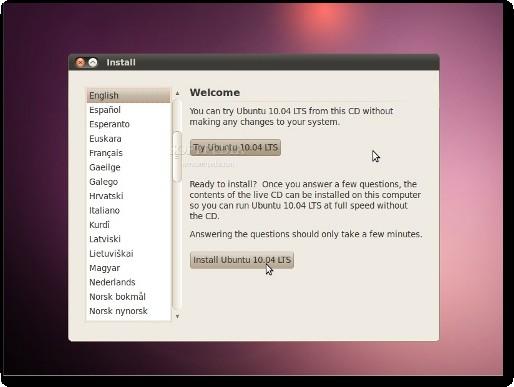
 Lihat gambar di bawah pilih bahasa instalasi dan apabila ingin mencoba System live CD yang tidak berpengaruh pada harddisk PC anda klik tombol “ Try Ubuntu 10.04 LTS”. Di sini kita akan mempraktekkan instalasi Ubuntu System live CD. kemudian kilk tombol “ Try Ubuntu 10.04 LTS ”
 Kemudian pilih zona waktu ( Asia, Indonesia, Jakarta ). Klik “Forward” jika sudah selesai men-setting zona waktu setempat.
 Pilih keyboard layout yang digunaka ( default english ). Kemudian klik tombol “Forward”


 Jika sudah selesai melakukan partisi harddisk. Klik tombol “Forward” untuk melanjutkan proses instalasi. Apabila sistem menemukan sistem operasi Windows pada sistem akan menawarkan opsi untuk memindahkan settings pada windows ke sistem Ubuntu. Abaikan saja pilihan ini, klik saja tombol “Forrwad” Ketik nama user anda, kemudian masukkan nama yang ingin anda gunakan untuk login, dan isikan password. selanjutnya klik tombol “Forward”.
 Tahap ini adalah langkah akhir instalasi. Pada tahapan ini, Anda dapat memilih untuk menginstall boot loader pada partisi lain atau hard drive, namun ini sangat direkomendasikan bagi yang sudah advanced saja.
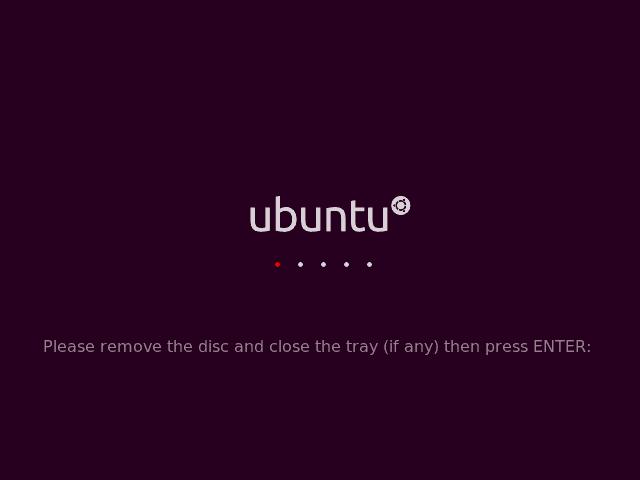
 Kemudian klik tombol “Install” untuk melanjutkan proses instalasi. Proses instalasi sedang berjalan. Tunggu 8 sampai 15 menit ( tergantung pada spesifikasi komputer anda ). Setelah proses instalasi selesai kita harus melakukan reboot agar sistem dapat digunakan. klik “restart now “ (jangan lupa untuk mengeluarkan CD installer Ubuntu)

 Pilihan boot loader Linux Ubuntu dan Windows. Jika ingin login di Linux Ubuntu pilih yang “Ubuntu, with Linux 2.6.32-21-Generic” kemudian enter.
 Tampilan Awal masuk Ubuntu 10.04 LTS
 Halaman Login Ubuntu

Nah, kalo ini deskto gw...hehehe

nah sebelum ke proses instalasi gw pengen ajak kalian tau tentang apa sih linux, dan apa sih ubuntu itu? yeepp kita mulai saja..."hey tolong angkat tirainya!!!" jeng.....jeng....(backsound)
Sejarah Linux
Linux, pada tanggal 5 oktober 1991 "hayooo siapa yang lahir pas tanggal itu??? hehehe" seorang yang bernama Linus Torvalds yang seorang mahasiswa Universitas helsinki Finlandia mengumumkan pada sebuah newsgroup bahwa dia telah menciptakan sistem operasi mirip UNIX yang sangat sederhana dan diberi nama LINUX. yang dekembangkan dari sistem operasi mirip UNIX "si linus itu apa gak banyak tugas ya? masih sempet dia bikin riset kaya gitu -_____-" hehehe"
Saat ini linux telah menjadi sistem operasi yang komplit. linux telah menjadi"nafas segar" di dunia persilatan... eh dunia per OS -an maksud gw. :) banyak perusahaan atau perorangan yang mengambil kernel linux lalu membundelnya dengan software gratis maupun komersil.
Sejarah Ubuntu
"Dith, dari tadi sejarah mulu...kapan kita installnya?? kita udah siap nih!!". sabar! setelah ini kita mulai install.
Ubuntu berasal dari bahasa afrika yang berarti "kemanusiaan untuk sesama" atau "rasa kemanusiaan" yang dirilis pada tahun 2004 atas dasar itulah Linux Ubuntu diluncurkan "pesawat kali diluncurkan...." Ubuntu ini merupakan turunan dari linux Debian. Adapun versi ubuntu mulai tahun 2004 adalah sebagai berikut:

Digit pada version merupakan tahun dan bulan versi ubuntu dikeluarkan.
Instalasi Ubuntu 10.04
Oke deh, udah pada gak sabar ya? oke deh kita mulai prosesnya. pada sistem operasi ubuntu agar dapat berjalan dengan optimal maka spesifikasi komputer minimal
- 1 GHz x86 Processor
- 384 MB RAM
- 8 GB space harddisk
- Graphic Card dengan resolusi 1024 x 768
- dan koneksi internet
- Cemilan sebanyak-banyaknya jangan lupa minumnya recommended kripik kentang & jus Lemon
- Sofa yang empuk
- CD Instalasi Ubuntu
- Buka artikel blog gw
Pastikan setting boot pada bios kamu pada CD-ROM/DVD-ROM, sebagai first boot device setelah itu masukkan CD istalasi ubuntu.

Tunggu proses loading..
- Sekarang adalah tahap mempartisi harddisk. Anda memiliki empat pilihan:Jika komputer Anda sudah ada os lain (misalnya Windows 7, Vista, atau pun XP) dan Anda menginginkan sistem dual boot, pilih opsi pertama: “Install them side by side, choosing between them at each startup”.Catatan: Opsi ini hanya akan muncul apabila Anda memiliki operating system lain di komputer Anda, seperti Microsoft Windows. Perlu diingat, bahwa setelah instalasi Windows boot loader akan ditimpa oleh Ubuntu boot loader!
- Jika Anda ingin menghapus operating system yang ada, atau hard drive sudah kosong dan Anda ingin installer secara otomatis melakukan partisi hard drive, pilihlah opsi kedua, “Use the entire disk”. Catatan: Opsi ini sangat direkomendasikan kepada pengguna yang tidak memiliki os lain di komputernya atau yang ingin menghapus os yang ada, contohnya OS Windows.
- Opsi ketiga adalah “Use the largest continuous free space” dan akan menginstall Ubuntu 10.04 pada space yang belum dipartisi pada hard drive yang dipilih.
- Opsi keempat adalah “Specify partitions manually” dan pilihan ini sangat direkomendasikan untuk pengguna level advanced, pilihan ini untuk membuat partisi khusus atau melakukan format hard drive dengan sistem file lain. Ini juga dapat digunakan untuk membuat partisi /home yang sangat berguna untuk melakukan instalasi ulang keseluruhan sistem.
- Beriktu ini cara mempartisi harddisk secara manual dengan / Home :
- Membuat partisi root “/” ( kira- kira 5 GB minimal),
- Membuat partisi “/home” (secukupnya, untuk file- file document anda) dan
- Membuat partisi “swap area” ( idealnya dua kali ukuaran RAM. Misal : Ram 512
- MB berarti partisi swap area-nya 2 GB )



Nah, kalo ini deskto gw...hehehe
Nah, proses intalasi telah selesai, tapi blom sepenuhnya selesai, kamu mesti update ubuntu tersebut supaya paket - paketnya tambah lengkap. sampai ketemu ke tutorial berikutnya....chao!!
Subscribe to:
Posts (Atom)